# Häufig gestelle Fragen rund um die neue VEMA-App (FAQ)
Warum ist die VEMA-App eine Native App?Die VEMA-App ist bewusst als moderne Progressive Web App (PWA) entwickelt. Damit steht sie auf Smartphone, Tablet und Desktop mit identischem Funktionsumfang zur Verfügung.Unsere Erfahrung zeigt, dass der eigentliche Mehrwert für Kunden nicht in einer nativen App aus dem App Store liegt, sondern in leistungsfähigen Funktionen, aktuellen Daten und einer geräteübergreifenden Nutzung. Durch die PWA können neue Funktionen schneller bereitgestellt, Änderungen unmittelbar für alle Anwender verfügbar gemacht und Entwicklungsressourcen gezielt in den Ausbau des Leistungsumfangs investiert werden.Ein weiterer wichtiger Aspekt ist die Nutzung im gewerblichen Umfeld. Viele Firmenkunden greifen auf Vertragsinformationen, Dokumente und Auswertungen bevorzugt über den Desktop oder Laptop zu. Die VEMA-App bietet daher nicht nur eine komfortable mobile Nutzung, sondern auch eine leistungsfähige Desktop-Version, die insbesondere bei umfangreicheren Vorgängen klare Vorteile bietet.Uns ist bewusst, dass die Wahrnehmung „App = App Store“ noch weit verbreitet ist. Tatsächlich würde eine native App aus dem App Store dem Anwender heute jedoch keine zusätzlichen fachlichen Funktionen bieten. Der Nutzen entsteht durch die dahinterliegenden Services und Inhalte, und diese stehen unseren Nutzern bereits heute vollständig und plattformübergreifend zur Verfügung.Können die Dokumente in Ordnerstrukturen dargestellt werden?Bezüglich der Dokumentendarstellung ist es aktuell tatsächlich so, dass die Dokumente innerhalb eines Vertrags lediglich in zeitlich absteigender Reihenfolge angezeigt werden. Eine feste Ordner- oder Kategorienstruktur (z. B. Angebot, Antrag, Police, Nachträge usw.) ist derzeit nicht vorgesehen. Hintergrund ist, dass die Wünsche zur Strukturierung von Makler zu Makler sehr unterschiedlich sind und eine einheitliche Lösung daher erfahrungsgemäß nicht für alle Anwender optimal passen würde.Es ist nachvollziehbar die Dokumente in einer Ordnerstruktur dazustellen, insbesondere bei der schnellen Orientierung des Kunden und bei häufig nachgefragten Unterlagen wie Beitragsrechnungen oder Nachträgen.Aktuell prüfen wir einen anderen Ansatz: Künftig soll der Kunde nicht nur die Dokumente eines einzelnen Vertrags, sondern auf Wunsch auch seinen gesamten Dokumentenbestand vertragsübergreifend durchsuchen können. Darüber hinaus denken wir über KI-gestützte Funktionen nach, mit denen der Kunde Fragen zu seinen Dokumenten stellen kann, beispielsweise nach Policen, Nachträgen, Beitragsrechnungen oder bestimmten vertraglichen Inhalten. Unser Ziel wäre dabei, die gesuchten Informationen möglichst einfach auffindbar zu machen, ohne dass zuvor eine feste Ordnerstruktur aufgebaut werden muss.Auch die Idee der „Negativverträge“ bzw. einer bewussten Kennzeichnung nicht vorhandener Absicherungen finde ich interessant. Der dahinterstehende Beratungsansatz ist nachvollziehbar, da dadurch Versorgungslücken deutlich sichtbar werden. Diesen Vorschlag nehmen wir ebenfalls gerne mit in die weiteren Überlegungen auf.Check24 / Fintechs als Messlatte?Der Vergleich mit Fintechs oder Check24 liegt natürlich nahe. Allerdings verfolgen wir mit der VEMA-App bewusst einen etwas anderen Ansatz. Während viele Fintech-Lösungen und Vergleichsportale vor allem auf Neukundengewinnung, Abschlussstrecken und maximale digitale Selbstbedienung ausgerichtet sind, steht bei der VEMA-App die Betreuung bestehender Kunden durch ihren persönlichen Versicherungsmakler im Vordergrund.
Unsere Erfahrung aus zahlreichen Gesprächen mit Maklern zeigt, dass die meisten Kollegen weder auf ihrer Homepage noch in einer Kunden-App anonyme Vergleichsrechner und Abschlussstrecken in den Mittelpunkt stellen möchten. Vielmehr soll die App den Kunden einen einfachen Zugang zu ihren Verträgen, Dokumenten, Schadenmeldungen und Serviceleistungen bieten und gleichzeitig die persönliche Beratung durch den Makler unterstützen.
Auch beim Thema native App haben wir uns die Entscheidung nicht leicht gemacht. Die heutige Progressive Web App bietet auf Smartphone, Tablet und Desktop praktisch denselben Funktionsumfang. Gleichzeitig profitieren die Nutzer von sofort verfügbaren Aktualisierungen und einer einheitlichen Nutzung über alle Geräte hinweg. Gerade bei Firmenkunden wird die Desktop-Nutzung dabei häufig sogar intensiver genutzt als die Smartphone-Version.
Unabhängig davon arbeiten wir kontinuierlich an der Weiterentwicklung der Plattform. Insbesondere KI-gestützte Funktionen sehen wir als große Chance, um Kunden künftig noch schneller und komfortabler bei Fragen zu Verträgen, Dokumenten und Versicherungsangelegenheiten zu unterstützen. Unser Ziel ist dabei nicht, die persönliche Beratung zu ersetzen, sondern sie digital sinnvoll zu ergänzen.Ich bekomme beim Öffnen der App einen Fehler (nicht erreichbar / not available)
- Prüfen Sie Ihre Internetverbindung
- Wechseln Sie das WLAN
- Leeren Sie den Browsercache
- Probieren Sie einen anderen BrowserApp-Anmeldung mit der Maklerkennung ist nicht möglich
Bitte überprüfen Sie im VEMAextranet (Webcode 11726: Eigener Bereich -> Firmeneinstellungen -> Firmenverwaltung -> Kennung) welche Kennung hier hinterlegt ist.
Es dürfen nur Kleinbuchstaben und Zahlen verwendet werden, z.B. vm20524. Eine reine Zahlenfolge, z.B. 1234 oder 1998, ist nicht möglich. Die Speicherung der Änderung ist zwingend erforderlich. An wen wird die Freischaltungsanforderung für Verträge gesendet?
Die Freischaltungsanforderung wird an den (im VEMA Office) eingetragenen Betreuer gesendet.Wie kann ich die App dauerhaft auf meinem Gerät speichern?
Öffnen Sie die App auf Ihrem Endgerät
##### **Auf Apple-Geräten:**
**Browser: Safari**
1\. Tippen Sie unten auf das **Symbol mit dem Pfeil**, um das Browser-Menü zu öffnen.
[](https://wiki.versicherungsmarkt.de/uploads/images/gallery/2026-01/safari-symbolleiste.jpg)
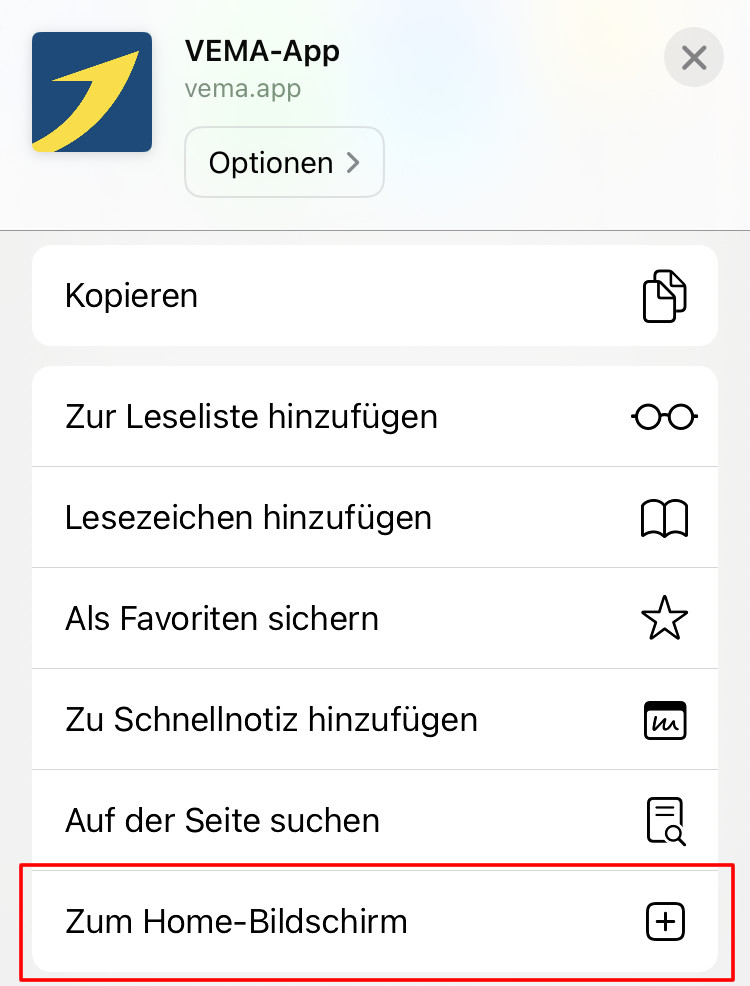
2\. Scrollen Sie nach unten und wählen den Punkt "**Zum Home-Bildschirm**".
[](https://wiki.versicherungsmarkt.de/uploads/images/gallery/2026-01/safari-menu.jpg)
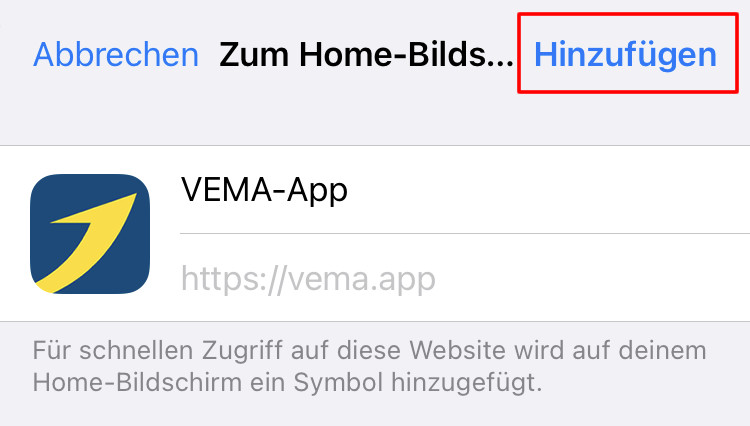
3\. Anschließend können Sie optional den Namen der App verändern. Tippen Sie auf "**Hinzufügen**", um die App auf Ihrem Gerät zu installieren.
[](https://wiki.versicherungsmarkt.de/uploads/images/gallery/2026-01/safari-hinzufuegen.jpg)
4\. **Fertig**. Ab sofort haben sie schnellen Zugriff zur VEMA-App
**Andere Browser, wie z. B. Chrome**
1\. Da andere Browser auf iOS-Geräten diese Funktion leider nicht unterstützen, **öffnen Sie die VEMA-App bitte mit Ihrem Safari Browser** und folgen dann den oben aufgeführten Schritten.
##### **Auf Android-Geräten:******
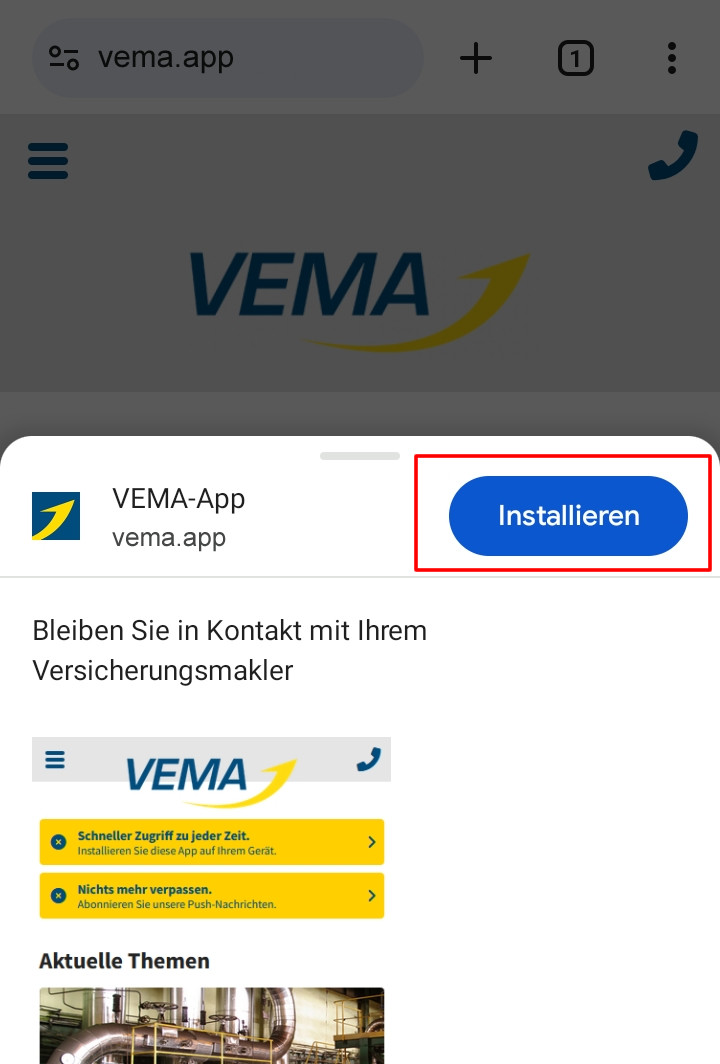
1\. In vielen Fällen werden Sie bereits beim Start der App darauf hingewiesen, dass Sie sie installieren können. Bestätigen Sie diesen Hinweis einfach mit "**Installieren**".
[](https://wiki.versicherungsmarkt.de/uploads/images/gallery/2026-01/android-prompt.jpg)
2\. Sollten Sie diesen Hinweis ignoriert oder verpasst haben, können Sie die Installation auch nachholen.
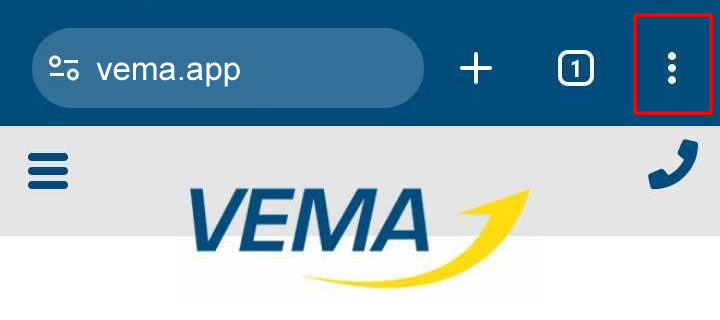
3\. Tippen Sie dazu auf das **Menü-Symbol** in Ihrem Browser.
[](https://wiki.versicherungsmarkt.de/uploads/images/gallery/2026-01/android-menuleiste.jpg)
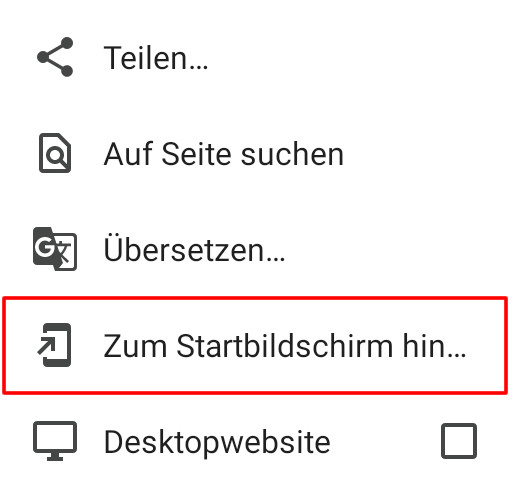
4\. Suchen Sie im Menü den Punkt "**Zum Startbildschirm hinzufügen**" und tippen diesen an.
(Ggf. habenSie im Menü auch direkt einen Punkt "App installieren")
[](https://wiki.versicherungsmarkt.de/uploads/images/gallery/2026-01/android-menu.jpg)
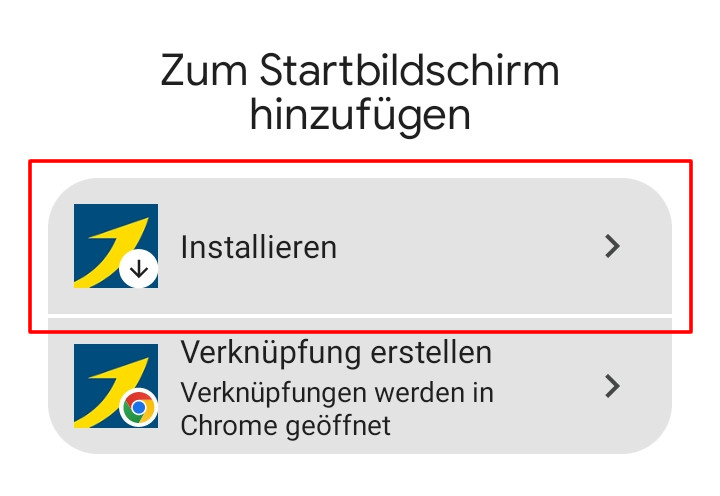
5\. Bestätigen Sie den folgenden Dialog nochmals mit Tippen auf "**Installieren**".
[](https://wiki.versicherungsmarkt.de/uploads/images/gallery/2026-01/android-install.jpg)
6\. **Fertig**. Ab sofort haben Sie schnellen Zugriff zu VEMA-App.
##### **Auf Windows-Geräten:**
**Browser: Chrome**
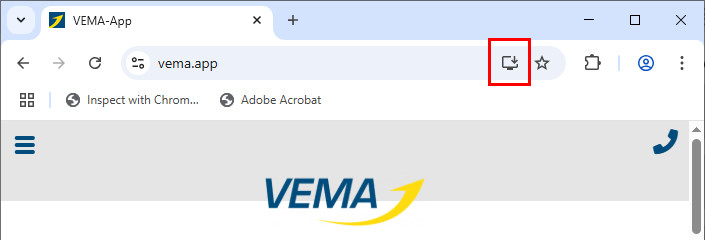
1\. Klicken Sie in der Adressleiste rechts auf das **Installations-Symbol**.
[](https://wiki.versicherungsmarkt.de/uploads/images/gallery/2026-01/chrome-adressleiste.jpg)
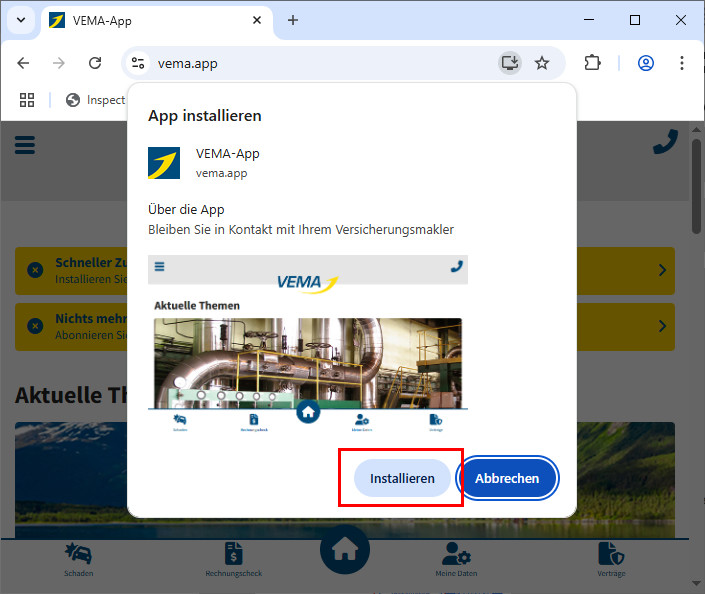
2\. Bestätigen Sie anschließend die Installation mit einem weiteren Klick auf "**Installieren**".
[](https://wiki.versicherungsmarkt.de/uploads/images/gallery/2026-01/chrome-instdialog.jpg)
3\. **Fertig**. Ab sofort haben Sie schnellen Zugriff zur VEMA-App.
**Andere Browser, wie z. B. Firefox**
1\. Da andere Browser auf Windows-Geräten diese Funktion leider nicht unterstützen, **öffnen Sie die VEMA-App bitte mit Ihrem Chrome Browser** und folgen dann den oben aufgeführten Schritten.
Bei der Installation der VEMA-App auf Android erscheint „Unsichere App blockiert“. Was kann ich tun?
Bei der Installation der VEMA-App auf einem Android-Smartphone kann es vorkommen, dass Google Play Protect die Warnung „Unsichere App blockiert“ anzeigt.
Die VEMA-App ist eine sogenannte Progressive Web App (PWA), die direkt über den Internetbrowser installiert wird. Je nach verwendetem Browser und Android-Version kann es bei der Installation zu Kompatibilitätsproblemen kommen.
**Was können Sie tun?**
Wir empfehlen, die Installation über den aktuellen Google-Chrome-Browser erneut zu versuchen:
1. Öffnen Sie **Google Chrome** auf Ihrem Android-Smartphone.
2. Rufen Sie die Adresse [https://vema.app](https://vema.app) auf.
3. Tippen Sie oben rechts auf das Menü mit den drei Punkten.
4. Wählen Sie **„App installieren“** oder **„Zum Startbildschirm hinzufügen“**.
5. Bestätigen Sie die Installation.
Sollte die Warnmeldung erneut erscheinen, empfehlen wir, die Installation nicht über „Trotzdem installieren“ zu erzwingen.
**Kann ich die VEMA-App trotzdem nutzen?**
Ja. Sie können die VEMA-App auch ohne Installation direkt über Ihren Internetbrowser unter [https://vema.app](https://vema.app) aufrufen und nutzen.
**Was tun, wenn das Problem weiterhin besteht?**
Bitte teilen Sie uns folgende Informationen mit:
- Hersteller und Modell Ihres Smartphones
- Installierte Android-Version
- Verwendeter Internetbrowser
- Möglichst einen Screenshot der Warnmeldung
Mit diesen Angaben können wir das Problem genauer untersuchen.
Ich muss mich immer wieder in der App authentifizieren.Hierzu bitte einmal bei Menü > Info > die Authentifizierung löschen und nochmal neu eingeben.
Grundsätzlich ist bei der ersten Anmeldung in der VEMA-App ein Einmalpasswort per E-Mail anzufordern. Stimmt man der dauerhaften Speicherung zu, MUSS man ein biometrisches Sicherheitsmerkmal/Pass-Key hinterlegen. Sei es nun der Fingerabdruck, Gesichtserkennung, Muster, Pin etc. Dies sollte ebenfalls dauerhaft gespeichert werden. In der VEMA-App sind vertrauliche Daten (Personen- und Vertragsdaten) hinterlegt und wie bei jeder anderen Anwendung, wie z.B. Onlinebanking etc., muss man sich immer wieder neu anmelden. Nutzt man die VEMA-App 10 Minuten nicht oder sie ist 10 Minuten im Hintergrund, wird man auch wieder abgemeldet und muss sich beim nächsten Benutzen wieder authentifizieren. Wie kann man den bereits vergebenen Passkey (Fingerabdruck, FaceID, Pin, Muster) ändern?
Es gibt hier zwei Möglichkeiten wie man den bereits vergebenen Passkey für den dauerhaften Login ändern kann:
1. Deinstallieren Sie die App auf Ihrem mobilen Enderät oder Desktop, installieren Sie die App neue und melden sich erneut mit dem Authentifizierungscode an. Im Anschluss vergeben Sie einen neuen Passkey.
2. Gehen Sie im Menü der App (oben links) in den Bereich "Info". Dort sind Sie mit Ihrer E-Maiadresse registiert -> "Sie sind authentifiziert als ... E-Mailasdresse"
Melden Sie sich sich von der App ab. Im Anschluss melden Sie sich ernetu mit dem Authentifizierungscode an und vergeben einen neuen Passkey für die dauerhafte Anmeldung in der VEMA-App.
Ist ein dauerhafter Login in der VEMA-App auch auf dem PC möglich? Die „App“ selbst kann ja auch über den PC aufgerufen werden und als Icon z.B. am Desktop abgelegt werden.
Das Speichern eines Logins (bzw. das verwenden eines biometrischen Logins) geht nur, wenn das verwendete Gerät dies auch unterstützt. Bei Windows-Rechnern ist dafür ein besonderer USB-Schlüssel notwendig. Nur wenn dieser vorhanden und eingerichtet ist, kann die biometrische Authentifizierung auch an PCs verwendet werden.
Welche Vorteile hat die VEMA-App gegenüber anderen gängigen Versicherungsapps?Der große Vorteil der VEMA-App ist die direkte Verknüpfung mit VEMAoffice. Alle aktiven Verträge und entsprechenden Vertragsdokumente werden direkt in der App für den Kunden angezeigt und Sie müssen nur eine Stelle pflegen. Zudem sind weitere Inhalte, wie beispielsweise die VEMA Landingpages entsprechend integriert. Bei der VEMA-App schalten Sie den Kunden in VEMAoffice frei und er/sie authentifiziert sich dann mittels Postleitzahl und hinterlegter Mailadresse und erhält daraufhin einen Sicherheitscode.Muss bei Änderung der Kennung auch den Kunden die neue Kennung/Link/URL mitgeteilt werden?Eine Änderung der Kennung für die VEMA-App muss dem Kunden nicht zwingend mitgeteilt werden. Es wäre weiterhin möglich die VEMA-App auch über die „alte“ Kennung aufzurufen.
z.B. [https://vema.app/huebner](https://vema.app/huebner) und [https://vema.app/dh](https://vema.app/dh)Wie kann ich meine Privat- und Firmenverträge in der VEMA-App einsehen?
**2 Lösungsmöglichkeiten:**
#### **1. Zwischen den Accounts wechseln**
Wenn Privat- und Firmenverträge unterschiedlichen E-Mail-Adressen zugeordnet sind:
- In der App vollständig aus dem aktuellen Account abmelden (z. B. Privat).
- Anschließend mit der E-Mail-Adresse anmelden, die für die Firmenverträge hinterlegt ist.
So kannst je nach Bedarf zwischen beiden Accounts gewechselt werden.
#### **2. Beide Vertragsarten gemeinsam anzeigen lassen**
Wenn alle Verträge in einer Übersicht zu sehen sein sollen:
- In **VEMAoffice** dieselbe E-Mail-Adresse sowohl für den Privat- als auch für den Firmenkundeneintrag hinterlegen.
- Danach werden alle zugehörigen Verträge automatisch gemeinsam in der Vertragsübersicht der App aufgeführt.
#### Wohin kann ich mich bei Fragen wenden?
versicherungsmarkt.de GmbH
Frau Marie Kolasinski
Tel.: 0921 / 99 0921-0 bzw. 0921 / 99 0921-27
E-Mail: bzw.